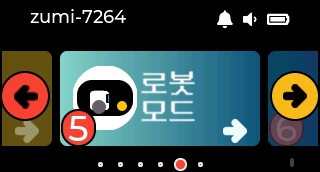
/ 로봇 모드

MAIN MENU 05

로봇 모드

로봇 모드

cap010_64_11zon.png

로봇 모드 메뉴는 센서와 모터를 사용해서 움직이는 로봇의 기능을 표시합니다.


다음과 같은 하위 메뉴가 있습니다.
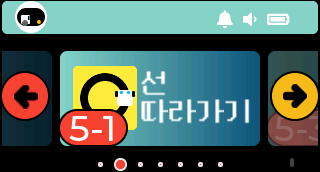
cap044_23_11zon.pngcap045_24_11zon.pngcap046_25_11zon.pngcap048_26_11zon.pngcap049_27_11zon.pngcap050_28_11zon.png

5-1) 선 따라가기

cropped_cap044_23_11zon.png

검은색 선을 따라 이동합니다.


버튼을 누르면 화면의 모드가 변경됩니다.

초록 버튼녹색 버튼 : 화면 표시 모드 변경
  • 눈 표시
  • 센서 표시
  • 카메라 화면 표시

빨강 버튼빨간 버튼 : 이동 속도 천천히
노랑 버튼노란 버튼 : 이동 속도 빠르게

선을 따라 이동하지 않는 경우에는 코딩 설정AI 센서 학습 을 통해서 하단 센서를 보정해주세요.

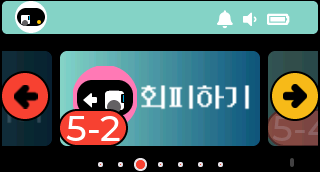
5-2) 회피하기

cropped_cap045_24_11zon.png

전방의 센서가 감지되면 회피하는 동작을 합니다.


버튼을 누르면 화면의 모드가 변경됩니다.

초록 버튼녹색 버튼 : 화면 표시 모드 변경
  • 눈 표시
  • 센서 표시
  • 카메라 화면 표시

빨강 버튼빨간 버튼 : 이동 속도 천천히
노랑 버튼노란 버튼 : 이동 속도 빠르게

감지 감지 거리를 조절하려면 코딩 설정AI 센서 학습 을 통해서 전방 센서를 보정해주세요.

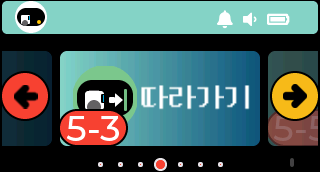
5-3) 따라가기

cropped_cap046_25_11zon.png

전방의 센서가 감지되면 따라가는 동작을 합니다.


버튼을 누르면 화면의 모드가 변경됩니다.

초록 버튼녹색 버튼 : 화면 표시 모드 변경
  • 눈 표시
  • 센서 표시
  • 카메라 화면 표시

빨강 버튼빨간 버튼 : 이동 속도 천천히
노랑 버튼노란 버튼 : 이동 속도 빠르게

감지 감지 거리를 조절하려면 코딩 설정AI 센서 학습 을 통해서 전방 센서를 보정해주세요.

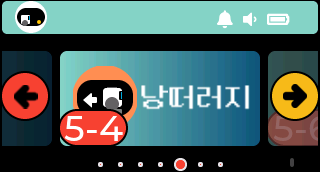
5-4) 낭떠러지

cropped_cap048_26_11zon.png

바닥의 검은선을 감지하면 회피하는 동작을 합니다.


버튼을 누르면 화면의 모드가 변경됩니다.

초록 버튼녹색 버튼 : 화면 표시 모드 변경
  • 눈 표시
  • 센서 표시
  • 카메라 화면 표시

빨강 버튼빨간 버튼 : 이동 속도 천천히
노랑 버튼노란 버튼 : 이동 속도 빠르게

바닥 선을 감지하지 않는 경우에는 코딩 설정AI 센서 학습 을 통해서 하단 센서를 보정해주세요.

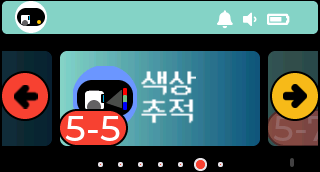
5-5) 색상 추적

cropped_cap049_27_11zon.pngcap006.png

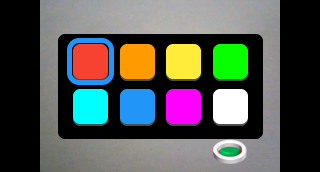
원하는 색상을 고르고 그 색상을 따라 움직입니다.


  • 빨간색
  • 주황색
  • 노란색
  • 녹색
  • 하늘색
  • 파란색
  • 보라색
  • 흰색 :
  • 흰색을 고르면 3초의 시간이 흐르고 사진을 찍습니다. 화면의 작은네모 상자에 원하는 물체의 색상을 보여주면 그 색상을 따라 움직이게 할 수 있습니다.
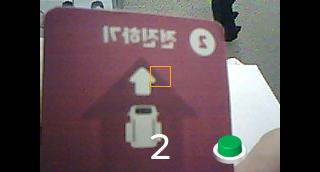
    cap010.png

색상 선택 시

초록 버튼녹색 버튼 : 색상 선택
빨강 버튼빨간 버튼 : 색상 이동 (왼쪽)
노랑 버튼노란 버튼 : 색상 이동 (오른쪽)

실행 중

초록 버튼녹색 버튼 : 화면 모드 변경 (배경 색 보기, 색상만 보기)
빨강 버튼빨간 버튼 : 이동 속도 천천히
노랑 버튼노란 버튼 : 이동 속도 빠르게
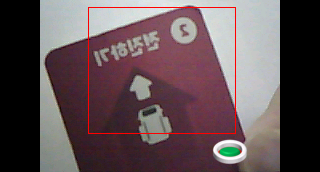
배경색 보기

배경색 보기

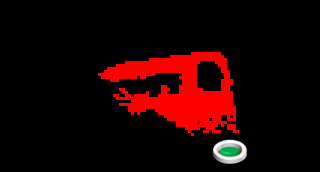
색상만 보기

색상만 보기

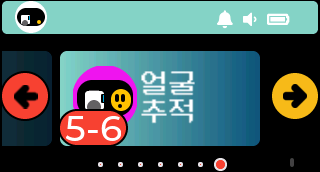
5-6) 얼굴 추적

cropped_cap050_28_11zon.png

얼굴을 따라서 움직입니다.


초록 버튼녹색 버튼 : 얼굴 추적 시작
빨강 버튼빨간 버튼 : 이동 속도 천천히
노랑 버튼노란 버튼 : 이동 속도 빠르게